
การทำบันทึกรายรับ-รายจ่ายถือเป็นวิธีการติดตามการใช้จ่ายเพื่อติดตามสุขภาพการเงินได้ดี สามารถบอกได้ว่าเราใช้จ่ายเกินตัวไป หรือมีเหลือเก็บทุกๆ เดือนเพื่อสร้างความมั่งคั่ง
ทั้งนี้วิธีการทำบันทึกรายรับ-รายจ่ายมีหลายวิธี ตั้งแต่จดลงสมุดไปจนถึงใช้แอปตัวช่วย แต่วันนี้เราจะมาสร้างแอปเป็นของตัวเองง่ายๆ ด้วย Google Form และนำไปวิเคราะห์ข้อมูลต่อบน Google Sheet หรือ Looker Studio ได้แบบง่ายๆ และฟรีกัน

สร้าง Form บันทึกรายรับ-รายจ่าย
เราจะเริ่มสร้างหน้าไว้กรอกข้อมูลก่อน จะได้ไม่ต้องไปพิมพ์ในหน้า Google Sheet โดยตรง
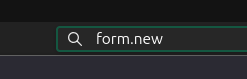
form.new สร้าง Form ใหม่
พิมพ์ form.new ที่ address bar เป็นคำสั่งสร้าง Google Form ใหม่ หรือจะสร้างจากหน้าเว็บตรงก็ได้
เราจะได้หน้า form ใหม่มาไว้บันทึกรายรับ-รายจ่าย

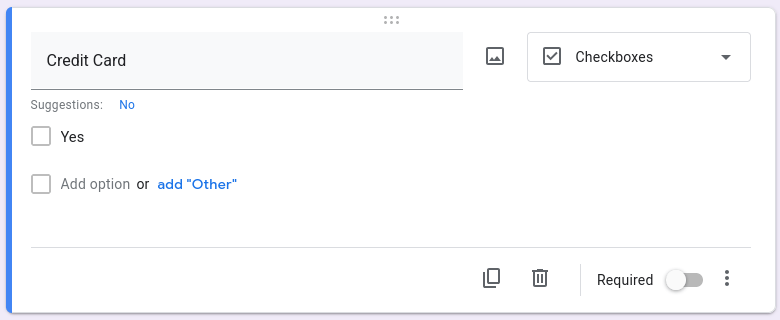
บทความนี้จะเก็บ วันที่ใช้ ชื่อรายการ จำนวนเงิน หมวดหมู่ และต้องการติดตามการใช้บัตรเครดิตด้วยจึงมี checkbox เพื่อแยกรายการที่ใช้บัตร
เริ่มต้นด้วยการตั้งชื่อแบบฟอร์ม จากสร้าง field วันที่ สามารถกด Dropdown ที่อยู่มุมขวาบนของแต่ละข้อเพื่อเปลี่ยนประเภทการเก็บข้อมูลได้ เราจะเลือกเป็น Date
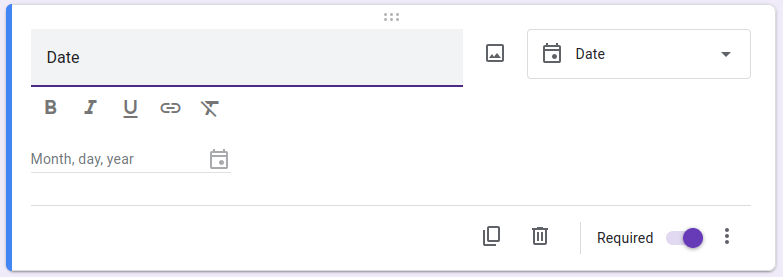
ตั้งชื่อ Field แล้วเลือก Required ให้ toggle เป็น on เราจะได้ไม่เผลอข้ามตอนกรอกข้อมูล

กดบวกเพิ่ม Field ที่ต้องการเก็บเพิ่มที่แถบด้านขวา จะได้ Field ใหม่และเลือกเป็น Short Answer ตั้งชื่อและบังคับเป็น Required
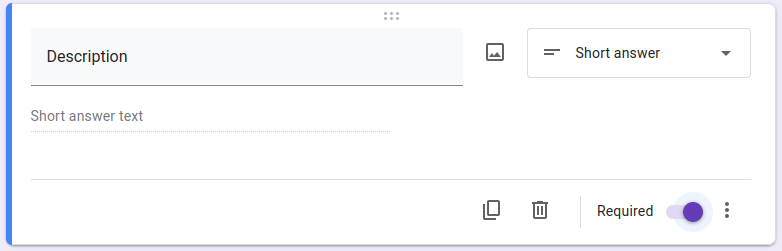
เพิ่ม Field เก็บจำนวนเงิน โดยเลือกเป็น Short Answer เหมือนกับ Field ก่อนหน้า แต่จะเพิ่มการกรองให้รับแค่ตัวเลขเท่านั้น กดจุด 3 จุดที่มุมขวาล่างแล้วเลือก Response Validation

จากนั้นระบบจะเพิ่มเงื่อนไขการกรอก Field มาให้ ระบบจะตั้ง Dropdown ด้านซ้ายให้ใช้เงื่อนไขตัวเลขอยู่แล้ว เราแค่เปลี่ยนเงื่อนไขตรงกลางว่า Is Number และสามารถตั้ง error แจ้งเตือนเป็นประโยคที่เราต้องการได้

เราจะแบ่งประเภทการการใช้จ่ายด้วย Dropdown ตัวเลือก เพิ่ม Field ขึ้นมาอีก 1 อัน แล้วเปลี่ยนประเภทเป็น Dropdown หากใครชอบใช้ Option ก็ไม่จำเป็นต้องเปลี่ยน แล้วตั้งให้เป็น Required ตั้งชื่อและเพิ่มประเภทการใช้จ่ายได้เลย

ประเภทการใช้จ่ายที่ใช้ มี
- Income – รายรับ
- Food – อาหาร
- Transport – การเดินทาง ค่าน้ำมัน
- Entertainment – ซื้อของจุกจิก เกม กีฬา สิ่งบันเทิงใจ
- Grocery – ของสดทำอาหาร
- Utility – ของใช้จำเป็น เช่น อุปกรณ์ทำความสะอาดบ้าน
- Saving – แบ่งเก็บเพื่อเป้าหมาย
- Investment – ลงทุน
ทั้งนี้ ประเภทการใช้จ่ายไม่จำเป็นต้องเหมือนกัน สามารถแบ่งได้ตามความสะดวกใจของเรา
สุดท้ายไม่จำเป็นต้องเพิ่มก็ได้ แต่หากอยากติดตามการใช้บัตร ก็สามารถเพิ่ม checkbox มาเพื่อจัดกลุ่มประเภทรายจ่ายได้
ตั้งค่าสวยงาม ตามสไตล์ตัวเอง
ต่อมา เราจะปรับหน้าตา Form ให้เข้ากับสไตล์ของตัวเอง เริ่มจากกดที่จานสีด้านบน โปรแกมจะโชว์แถบด้านขวาให้ตกแต่ง Form

สามารถเลือกปรับได้ทั้ง Font ส่วนต่างๆ รูปปก และ theme สี

นี้จะเป็นหน้าแอปกรอกรายรับรายจ่ายของเรา ฉะนั้นเต็มที่กับการตกแต่งได้เลย
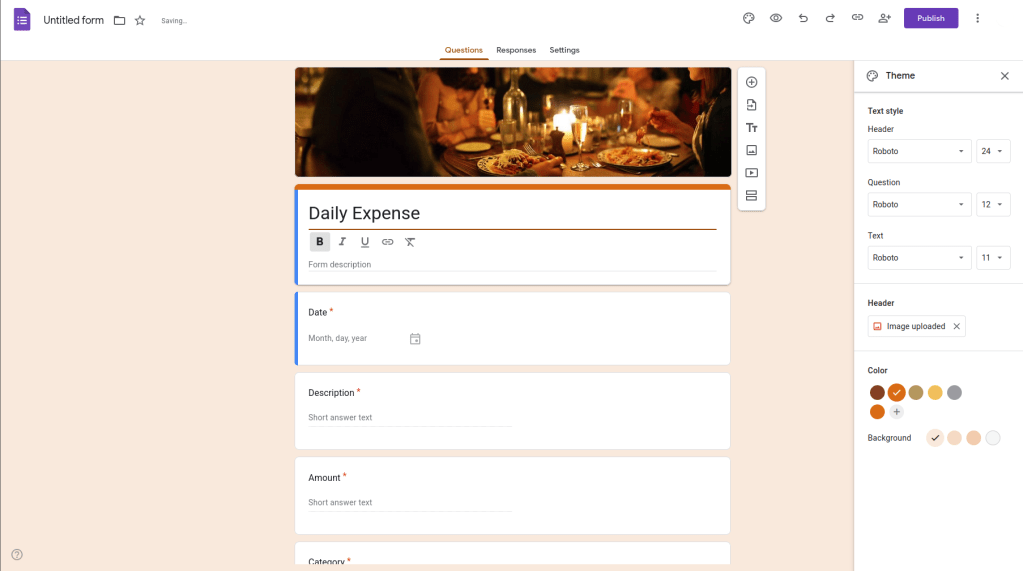
เปิดใช้แอปรายรับรายจ่ายส่วนตัว
เมื่อตกแต่งเรียบร้อย ให้กดปุ่ม Publish ตัว Google Form จะแสดง Popup ขึ้นมาให้เลือกว่าใครจะสามารถกรอกฟอร์มนี้ได้บ้าง
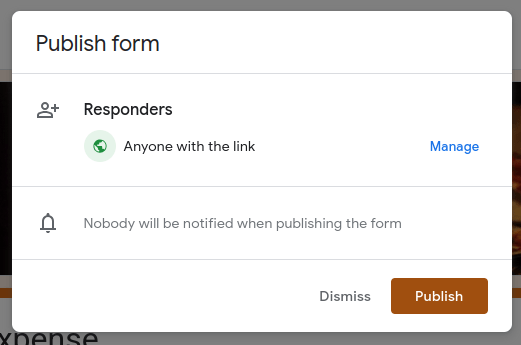
และเนื่องจากนี้จะเป็นแอปส่วนตัวของเรา เราจะแก้ไขให้เฉพาะเราเท่านั้นที่ใช้ได้ กดคำว่า Manage เพื่อจัดการสิทธิ์ใช้งาน
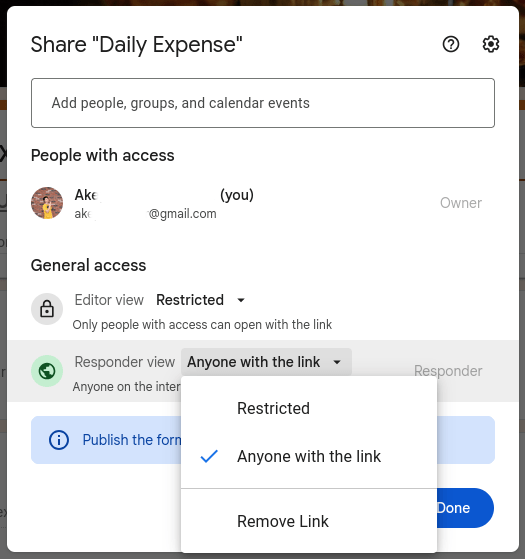
แก้ไข Responder View กด Dropdown ข้างๆ แล้วเลือกเป็น Restricted รอระบบอัพเดตแล้วกด Done
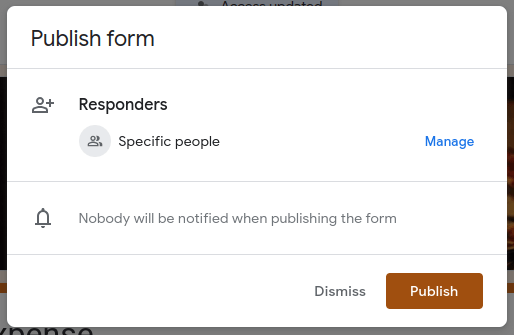
Form นี้จะเปลี่ยนให้ผู้ที่มีสิทธิเข้าเท่านั้น หรือก็คือเราเท่านั้นที่จะกรอกได้ แล้วกด Publish ระบบจะเปลี่ยนหน้าตาปุ่ม Publish ไป ให้กดเข้าไปอีกครั้ง

รอบนี้ไม่ต้องตั้งค่าอะไร แค่กด Copy Responder Link สามารถเลือกย่อลิ้งค์ได้ก่อน Copy จากนั้นกด Cancel

จากนั้นลองเปิดลิ้งค์ที่ copy มาในอีกหน้าหนึ่งเพื่อลองใช้แอป

เก็บข้อมูลใน Google Sheet
ข้อมูลที่อยู่บน Google Form ไม่สามารถนำมาวิเคราะห์ได้หลากหลาย จึงต้องนำข้อมูลที่บันทึกไปไว้ที่ Google Sheet แทน
กดที่แท็บ Response เหนือ Form ที่เราทำ จากนั้นกดที่ Link to Sheets
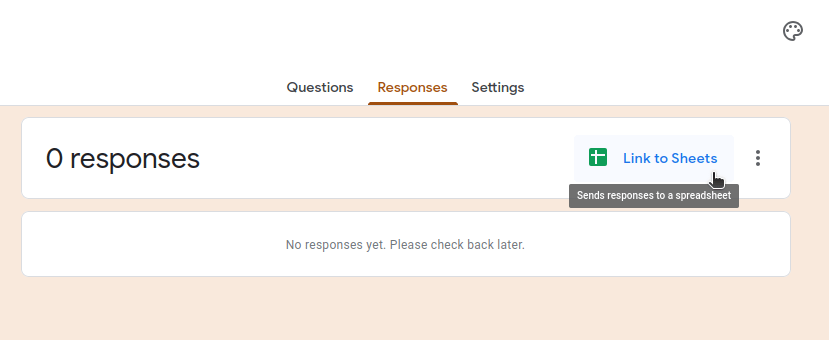
ระบบจะแสดง Popup ขึ้นมาให้เลือกว่าจะเก็บไว้ที่ไหน เราไม่จำเป็นต้องเปลี่ยน ให้ระบบมันสร้าง spreadsheet ใหม่ขึ้นมาเลย จากนั้นกด Create

ระบบจะสร้าง spreadsheet ขึ้นมาใหม่พร้อม table เพื่อรอนำข้อมูลไปวิเคราะห์ได้ทันที
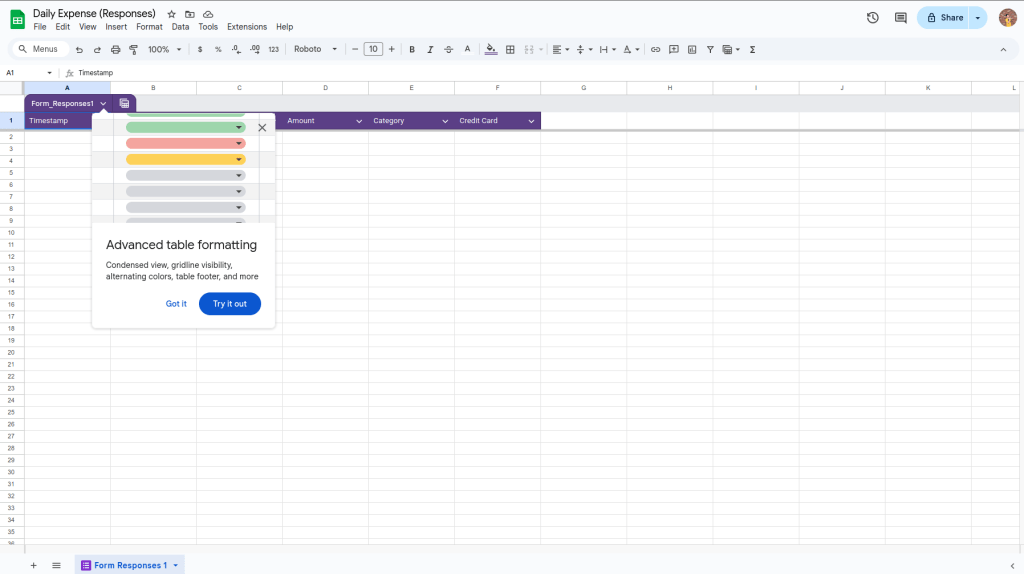
วิเคราะห์ข้อมูลด้วย Google Sheet
เราจะมาลองกรอกข้อมูลตัวอย่างเข้าไปในลิ้งค์ เพื่อนำไปวิเคราะห์ข้อมูล

ก่อนจะวิเคราะห์ข้อมูลเราจะมาเพิ่มคอลัมน์วันที่ให้เพื่อให้วิเคราะห์ได้ละเอียดขึ้น นำเมาส์ไปชี้ที่คอลัมน์ท้ายสุดหลัง Credit Card แล้วกด + เพิ่ม

เปลี่ยนชื่อหัวคอลัมน์เป็น Month ในช่อง G2 พิมพ์สูตรว่า =MONTH(Form_Responses1[Date]) การทำงานคือ ใช้ชื่อตาราง Form_Responses1 สามารถเปลี่ยนได้เหนือช่อง A1 หาคอลัมน์ชื่อ Date มาแปลงเป็นเดือนแสดงเป็นตัวเลข และกด ctrl + shift + enter เพื่อให้แสดงผลสูตรทั้งคอลัมน์ด้วย Array Formula โดยไม่ต้องลากสูตรยาวลงมา
ในทำนองเดียวกับปี สามารถเพิ่มคอลัมน์แล้วเขียนด้วยสูตร =YEAR(Form_Responses1[Date]) เพื่อนำเลขปีมาใช้ และแบ่งสัปดาห์ด้วย =WEEKNUM(Form_Responses1[Date]) เท่านี้ก็พร้อมจะนำข้อมูลไปใช้แล้ว
ตัวอย่างที่ได้จะนำไปสร้าง Pivot Table ที่แถบเมนูด้านบน กดที่ cell ใดก็ได้ใน table สีม่วง แล้วเลือก Insert > Pivot Table
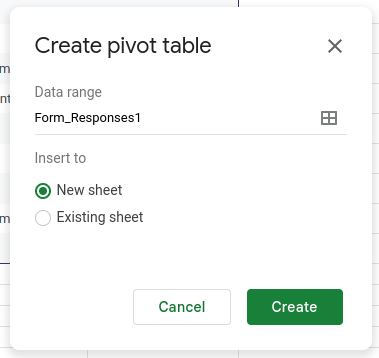
เลือกให้สร้างที่ sheet ใหม่ แล้วกด create เราจะได้ sheet ใหม่ให้มาหมุน data ตรวจสุขภาพการใช้เงินจากรายการที่เราบันทึกไว้ได้

เริ่มจากดูการใช้จ่ายรายเดือนว่าใช้ไปเท่าไหร่ ลากคอลัมน์ที่ชื่อ Year และ Month มาไว้ในช่อง Rows ตามลำดับ ลาก Amount ไว้ช่อง Values และลาก Category ไว้ช่อง Filter เพื่อกรองเฉพาะรายจ่าย และช่อง Column เพื่อแบ่งประเภทการใช้จ่าย
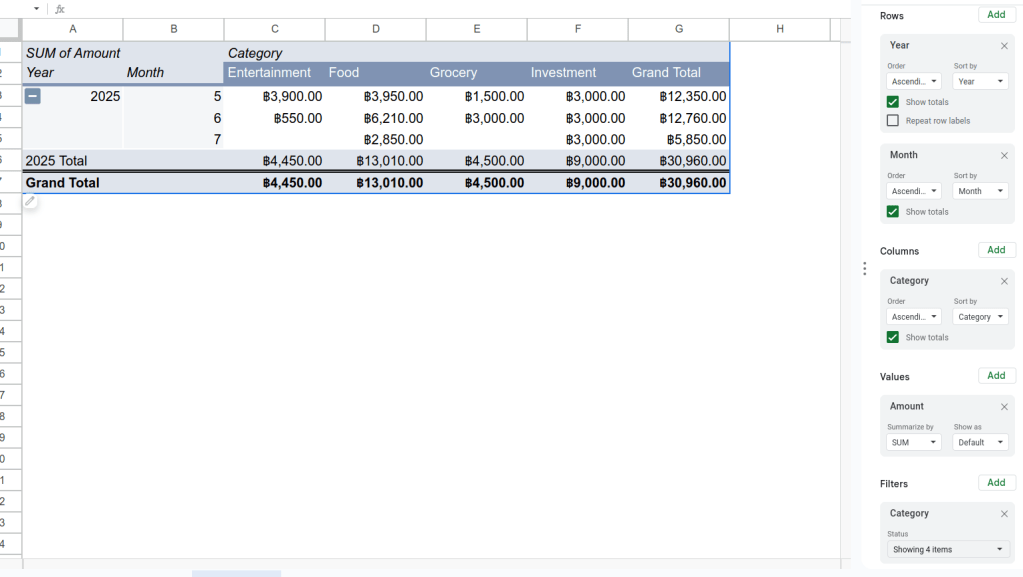
เปลี่ยน Format Cell ให้แสดงเป็นหน่วยค่าเงิน เมื่อบันทึกรายการนานเข้า เราเห็นภาพรวมการใช้จ่ายรายเดือนในแต่ละปีอย่างละเอียดว่าใช้ไปกับอะไรบ้าง
สร้าง Dashboard ด้วย Looker Studio
หากทำ Pivot Table หรือสร้าง chart ต่างๆ ใน Google Sheet ยังไม่พอ เราจะข้อมูลนำไปสร้าง Dashboard เพื่อให้เข้าใจการใช้เงินของเราให้มากขึ้นด้วย Looker Studio
Looker Studio เป็นโปรแกรมทำ visualization ที่ Google เปิดให้เราใช้งานฟรี เหมาะกับการเรียนรู้สร้าง Dashboard หรือ Report ด้วยตัวเองจาก Dataset ที่สามารถเชื่อมข้อมูลได้หลากหลายรูปแบบ ไม่ว่าจะเชื่อม BigQuery, SQL Database ประเภทต่างๆ , ไปจนถึง Google Sheet ที่เราจะใช้กันในวันนี้
ถ้ายังไม่เคยใช้ ค้นหา Looker Studio ใน Search Engine ที่ชอบหรือกดที่ลิ้งค์นี้ ลงทะเบียนใช้งานด้วย Google Account ฟรีๆ แล้วเริ่มกันเลย
เชื่อมข้อมูลรายรับ-รายจ่ายเข้า Looker Studio
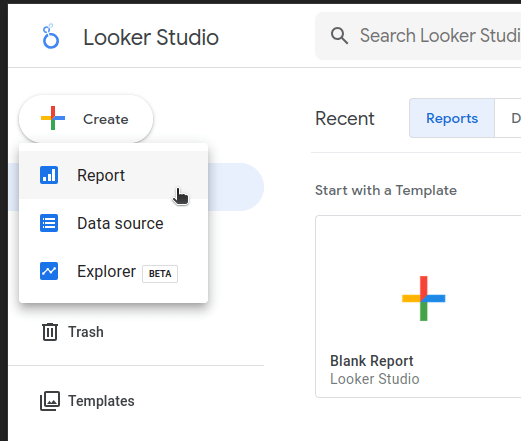
เมื่อลงทะเบียนเรียบร้อย ในหน้าหลักที่ลงทะเบียนเข้ามา กด + Create > Report ด้านซ้ายบนเพื่อเริ่มสร้าง Dashboard ได้ทันที
หลังจากนั้นเราต้องเชื่อมข้อมูลรายรับ-รายจ่ายเข้ากับ Looker Studio โดยการเลือก connector เป็น Google Sheet
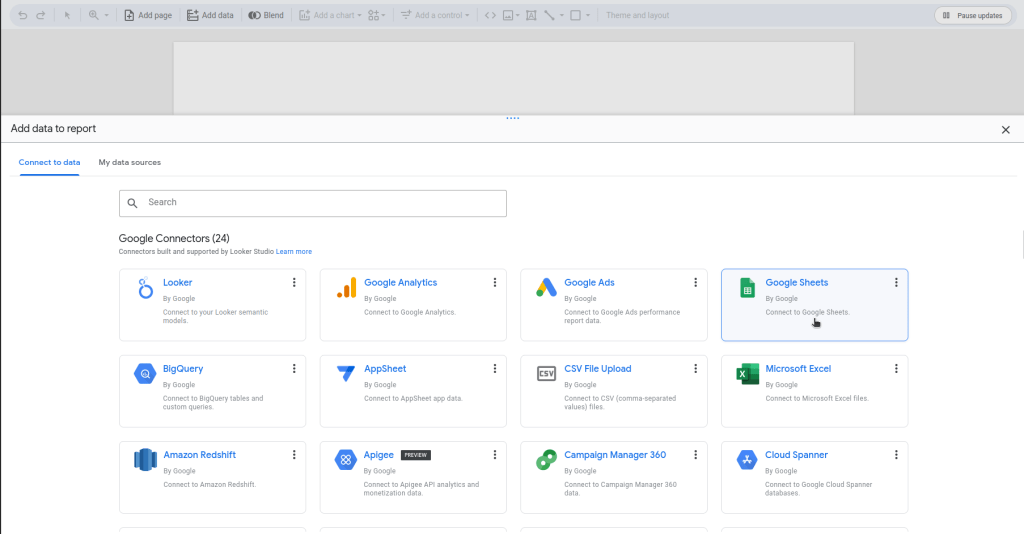
เลื่อนหาหรือพิมพ์ชื่อค้นหาไฟล์ที่เก็บข้อมูลรายรับ-รายจ่าย จากนั้นเลือก worksheet ที่เก็บรายการไว้ในที่นี้จะใช้ชื่อ Form Responses 1 จากนั้นกด Add ข้อมูลก็จะถูกดึงมาใช้ทำ Visualization เรียบร้อยแล้ว

ต่อไปจะตั้งค่าช่วงเวลาการอัพเดตข้อมูล ที่ tab เมนูด้านบนไปที่ Resource > Manage added data sources

ใน data source ที่เพิ่มเข้าไป เลือก Edit

ที่ด้านขวาบน เลือกการตั้งค่า Data Freshness
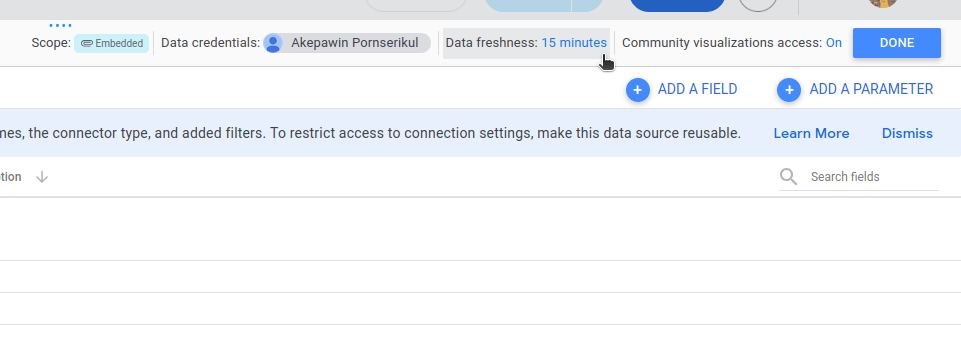
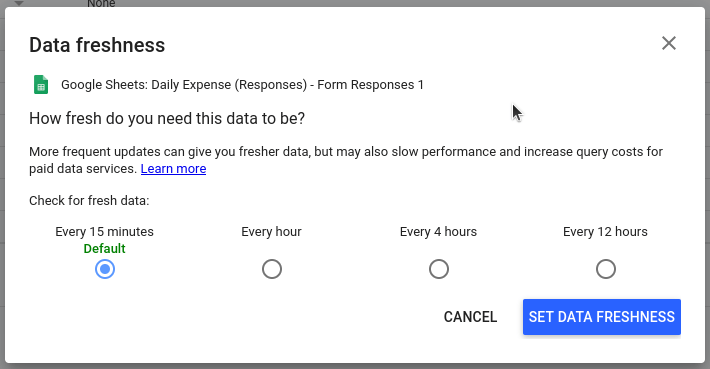
Looker Studio เปิดให้ผู้ใช้งานสามารถอัพเดตข้อมูลอัตโนมัติได้ถี่สุดถึงทุกๆ 15 นาทีทั้งนี้สามารถปรับให้ช้าลงกว่านี้ได้ขึ้นอยู่กับความสะดวกของผู้ใช้งานแต่ละคน เมื่อเลือกช่วงเวลาได้แล้วกดที่ Set Data Freshness เพื่อบันทึกช่วงเวลาที่เลือก
เมื่อตั้งค่าเรียบร้อยแล้ว กด Done และกด Close ปิดการตั้งค่าการเชื่อมต่อ Data Source เพื่อเริ่มสร้าง Chart ต่างๆ
สร้าง Visualization สะท้อนการใช้จ่าย
ในการสร้าง Dashboard นั้นสามารถสร้างได้หลายหลากขึ้นอยู่กับความต้องการว่าจะให้แต่ละ Chart นั้นบอกอะไรเราจากข้อมูลรายรับ-รายจ่ายที่เรามี ตัวอย่างคำถามเช่น
- ยอดการใช้จ่ายรายเดือนอยู่ที่กี่บาท ลงทุนไปกี่บาท ใช้บัตรเครดิตไปกี่บาท
- ในแต่ละสัปดาห์ของเดือนใช้จ่ายไปหมวดหมู่อะไรบ้าง คิดเป็นกี่เปอร์เซ็นต์ของร่ายจ่ายแต่ละสัปดาห์และมียอดเงินรวมกี่บาท
- ใน 1 เดือนใช้ไปกับรายการอะไรสูงที่สุด 7 อันดับแรก เป็นเงินกี่บาท และหากแบ่งประเภทค่าใช้จ่ายจะแบ่งสัดส่วนออกเป็นกี่เปอร์เซ็นต์รวมเป็นเงินกี่บาท
- อัตราส่วนการใช้เงินสดกับบัตรเครดิตแต่ละใบในแต่ละประเภทการใช้จ่ายคิดเป็นกี่เปอร์เซ็นต์หรือเป็นเงินกี่บาท
- การใช้จ่ายเงินใน 1 เดือนมีวันไหนที่ใช้จ่ายเยอะผิดปกติหรือไม่ หากมีวันไหนบ้าง และเมื่อเทียบกับรายรับแล้วถือว่าใช้จ่ายเกินหรือไม่
คำถามอาจมีการปรับเปลี่ยนได้ขณะออกแบบ อาจจะด้วยบาง Chart สามารถรวบคำถามเบื้องต้นได้ทั้งหมด เพิ่มหรือลดได้ตามความต้องการ
เมื่อได้คำถามเรียบร้อย เราจะวิเคราะห์กันว่าต้องใช้ Chart ประเภทไหนเพื่อให้ได้คำตอบที่ต้องการ เช่นค่าใช้จ่ายแบ่งรายสัปดาห์ และแยกประเภทค่าใช้จ่ายในสัปดาห์ จะใช้ 100% Stacked Bar Chart หรือตัวเลขสำคัญๆ เช่นยอดค่าใช้จ่ายทั้งหมด ยอดเงินเข้า ก็จะใช้เป็น Number Card ให้ง่ายต่อการทำความเข้าใจ
เราจะมาลองสร้าง Chart ตามตัวอย่างข้างต้นจากข้อมูลที่มี เริ่มด้วยกดที่ Add a chart ที่แทบเครื่องมือ

ใน Pop up ที่ขึ้นมาให้เลือก หาหัวข้อ Bar และเลือก 100% Stacked Bar Chart จะเลือกแนวนอนหรือแนวตั้งก็ได้แล้วแต่ออกแบบ

จากนั้นคลิกบนหน้าว่างที่ต้องการเพื่อวาง Chart
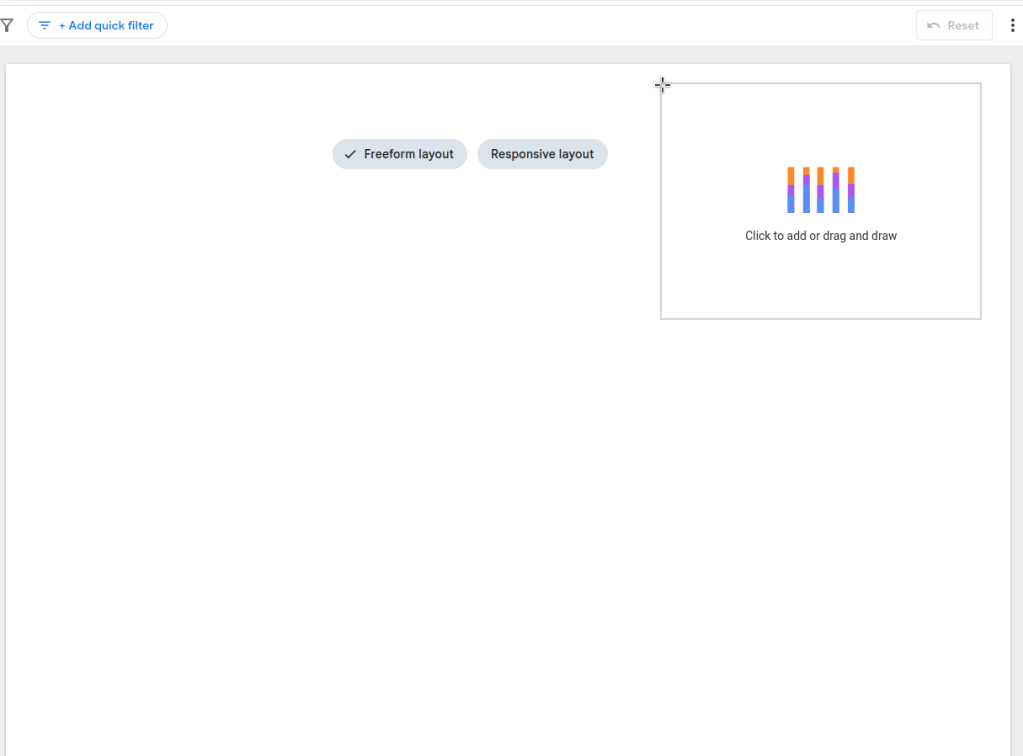
เราก็จะได้ Chart มาในบริเวณที่ต้องการ แต่ค่าเริ่มต้นที่ระบบเลือกมาให้ใช้การไม่ได้ เราจะมาแก้ไขการเลือกใช้ column ให้ถูกต้องตามที่ได้ตั้งคำถามไว้
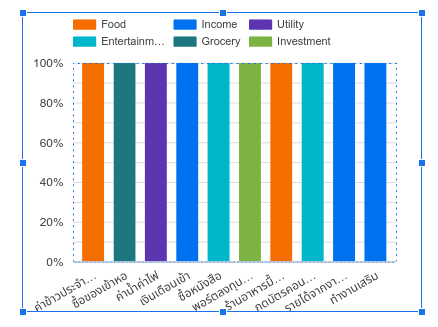
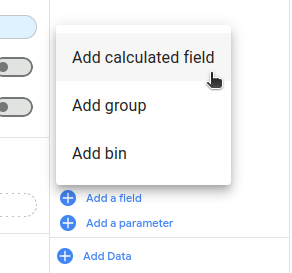
ก่อนอื่นต้องสร้าง segment แบ่งตามสัปหาด์ของแต่ละเดือนก่อน ที่หัวข้อ Data บริเวณด้านล่าง กดที่ Add a field และเลือก Add calculated field
จากนั้นตั้งชื่อ field ใหม่ว่า yearweek และพิมพ์ในช่อง formula ว่า CAST(YEARWEEK(Date) AS TEXT) จากนั้นกด Save คำสั่งที่พิพม์เข้าไปจะเปลี่ยนวันที่ไปเป็นเลข ปี-สัปดาห์ เพื่อระบุเลขสัปดาห์ของแต่ละการใช้จ่าย
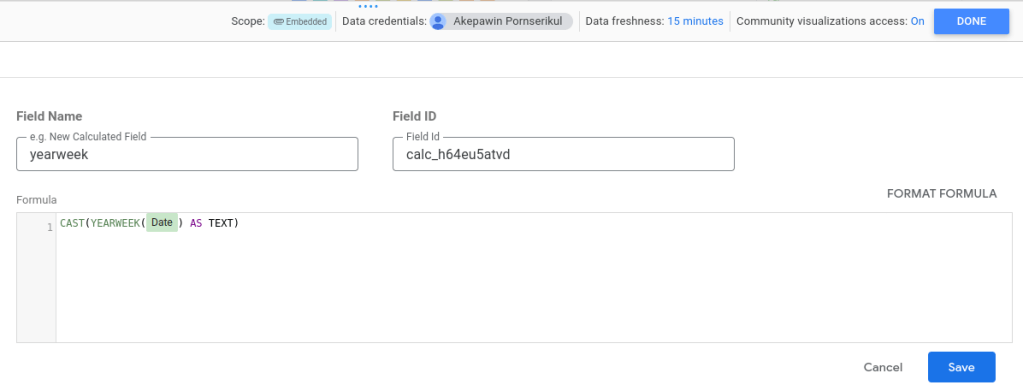
เมื่อระบบขึ้นว่าเพิ่ม field เรียบร้อยแล้ว ให้กด Done เราจะได้ field ใหม่ไปวิเคราะห์แทนการแปลงวันที่ด้วยระบบ

คลิกที่ 100% Stacked Bar Chart ที่เลือก แล้วตั้งค่าต่อไปนี้
- Dimension: yearweek
- Breakdown Dimension: Category
- Metric: Amount
- Date Range Dimension: Date
- Sort: yearweek แบบ Ascending
- Secondary Sort: Amount
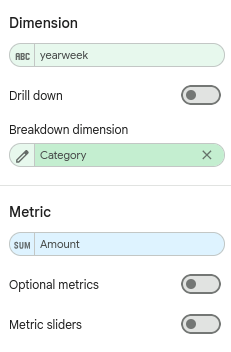

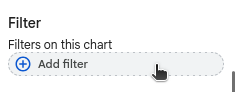
หากตั้งตามนี้แล้วจะได้ chart ตามที่ต้องการแล้ว แต่ว่าเราไม่ต้องการ Category Income เข้ามา เราจึงต้องกรองออกด้วย Filter ใน Chart คลิกที่ Add Filter ใน pop up ที่ขึ้นมาใหม่ กดที่ Create a filter

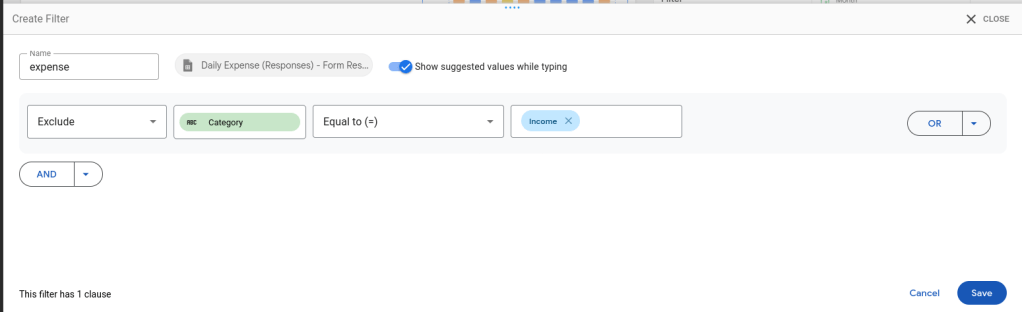
จากนั้น ตั้งชื่อเงื่อนไข และกรองออกด้วยการ Exclude Category เมื่อค่าเป็น Income แล้วกด Save
ขั้นสุดท้ายคือลดจำนวนแทงให้เท่ากับจำนวนสัปดาห์ ให้การตั้งค่า Chart เลือกไปที่แท็บ Style ตั้งจำนวน Bar เป็น 6 และ toggle on ตัว Group the rest as “Others” เพื่อรวมสัปดาห์อื่นๆ ที่เหลือให้เป็นแท่งเดียวเมื่อต้องการดูความเคลื่อนไหวมากกว่า 1 เดือน

หากต้องการปรับแต่กราฟเพิ่มเติม เช่น เปลี่ยนสี ใส่หัวข้อกราฟ สามารถทำได้ที่หน้านี้ แต่เพื่อความไม่ซับซ้อนจนเกินไปจะไม่ได้ตกแต่งอะไรเพิ่มเติม
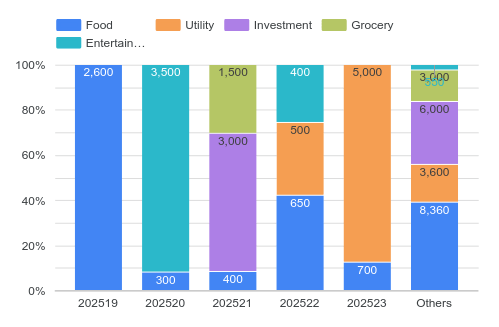
เพียงเท่านี้เราก็จะได้ 100% Stacked Bar Chart การใช้จ่ายแบ่งประเภทรายสัปดาห์เป็นที่เรียบร้อย และยังสามารถเพิ่มการแสดงผลในเดือนอื่นๆ เมื่อเพิ่ม Date Range Control ในเครื่องมือ Add a control ตั้งค่าแสดงผลเป็นเดือนปัจจุบัน
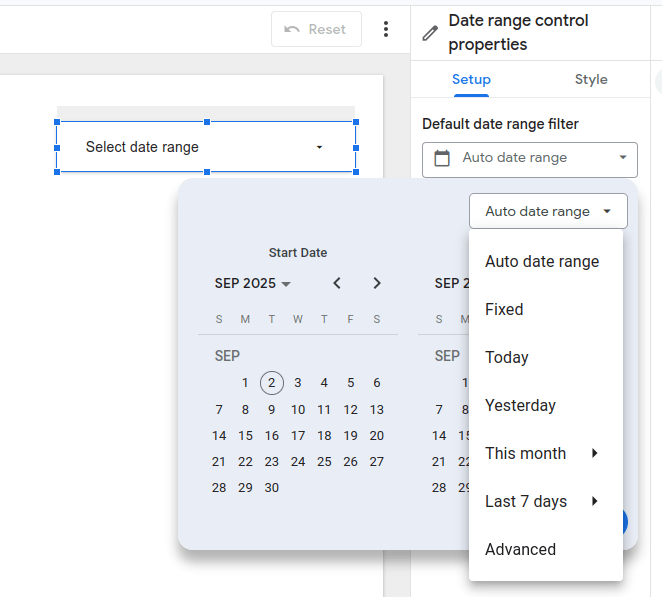
นี่จะเป็นเพียงตัวอย่างการสร้าง Chart เดียวเท่านั้น สามารถใส่ Chart จากคำถามของตัวเองเพิ่มหรือจะใช้จากคำถามที่ได้ให้ไอเดียไว้ข้างต้นมาสร้างเป็น Dashboard ส่วนตัวได้

แชร์ Dashboard ติดตามการใช้จ่าย
บนเว็บไซต์เราสามารถเข้าดู Dashboard ผ่านเว็บไซต์ได้ ถ้าอยากดูบนโทรศัพท์การสามารถทำได้ด้วยการคัดลอกลิ้งค์ในหน้าแชร์จาก Get Report link และสร้างเป็น bookmark บนโทรศัพท์ได้

หรือจะให้ส่งอีเมลรายงานทุกสัปดาห์ด้วย Schedule Delivery ตั้งเวลาที่ต้องการให้ส่งได้

เท่านี้การสร้างแอปบันทึกรายรับ-รายจ่าย และรายงานวิเคราะห์การใช้จ่ายก็พร้อมใช้งานเป็นที่เรียบร้อย ทั้งนี้บทความนี้เป็นเพียงตัวอย่างการใช้งานเพื่อให้ไปปรับใช้ให้เหมาะกับสไตล์ตัวเอง เราสามารถใส่ไอเดียและการวิเคราะห์อื่นๆ เพิ่มเข้าไปเพื่อติดตามการใช้จ่ายของเราและจัดสรรคเงินได้ตามระบบของตัวเอง ถ้าเพื่อนๆ มีข้อคิดเห็นเกี่ยวกับการจัดสรรการเงินส่วนตัวหรือการทำระบบรายรับรายจ่ายอย่างไรสามารถแบ่งปันกันได้ที่ช่องคอมเม้นท์เพื่อเป็นแนวทางให้ได้ปรับใช้ได้กันได้นะ
 NoteSaki
ใส่ความเห็น